مذكرة التسليم
يتم عمل مذكرة تسليم عندما يتم شحن شحنة من مستودع الشركة إلى العميل.
عادةً ما يتم إرسال نسخة من مذكرة التسليم مع شركة النقل. تحتوي مذكرة التسليم على قائمة العناصر التي تم إرسالها في الشحنة وتقوم بتحديث المخزون. مذكرة التسليم هي خطوة اختيارية ويمكن إنشاء فاتورة مبيعات مباشرة من أمر المبيعات.
للوصول إلى قائمة مذكرة التسليم ، انتقل إلى:
الصفحة الرئيسية> مخزون> معاملات المخزون> مذكرة التسليم
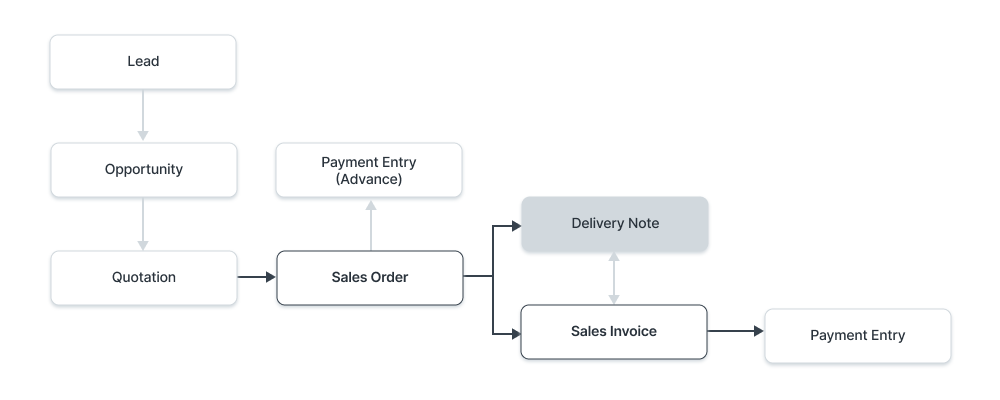
1. المتطلبات الأساسية
قبل إنشاء واستخدام مذكرة التسليم ، يُنصح بإنشاء ما يلي أولاً:
ملاحظة: من الإصدار 13 وما بعده ، قدمنا دفتر الأستاذ غير القابل للتغيير والذي يغير قواعد إلغاء إدخالات المخزون وترحيل معاملات الأسهم القديمة في ERPNext. تعلم المزيد هنا .
2. كيفية إنشاء مذكرة التسليم
إدخال إشعار التسليم مشابه جدًا لإيصال الشراء. يتم إنشاؤه عادةً من أمر مبيعات "مُرسَل" (لم يتم شحنه) بالنقر فوق إنشاء> تسليم.
لإنشاء مذكرة تسليم يدويًا (غير مستحسن) ، اتبع الخطوات التالية:
- انتقل إلى قائمة مذكرة التسليم ، وانقر فوق جديد.
- يمكن جلب تفاصيل العميل والعنصر بالنقر فوق "الحصول على عناصر من> طلب المبيعات".
- سيتم جلب UOM والأسعار تلقائيًا.
- حفظ وإرسال.
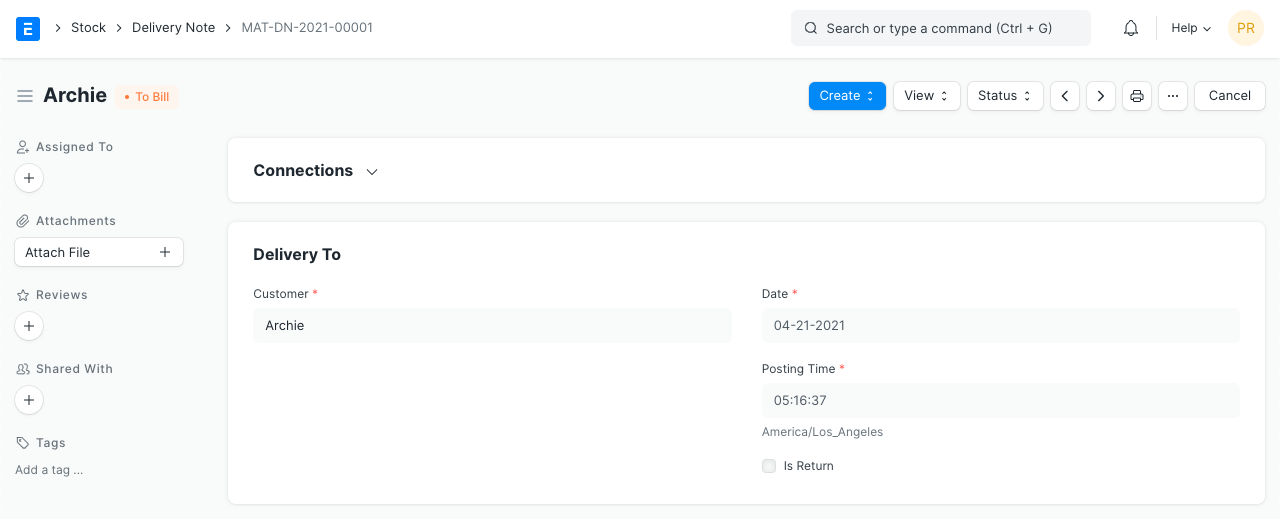
لجلب العناصر من طلب المبيعات ، انقر فوق الحصول على عناصر من> طلب المبيعات. سيؤدي هذا إلى فتح نافذة منبثقة حيث يمكنك البحث عن أوامر المبيعات واختيار واحدة.
ستلاحظ أن جميع المعلومات حول العناصر غير المشحونة والتفاصيل الأخرى يتم ترحيلها من أمر المبيعات الخاص بك إذا قمت بإنشاء مذكرة التسليم من هناك.
يمكنك أيضًا تعديل تاريخ الترحيل ووقته ، ويتم تعيين التاريخ والوقت الحاليين عند إنشاء مذكرة التسليم.
2.1 الحالات
هذه هي الحالات التي يمكن أن تكون فيها مذكرة التسليم:
- المسودة : تم حفظ المسودة ولكن لم يتم إرسالها إلى النظام بعد.
- إلى الفاتورة : لم يتم إصدار فاتورة بعد باستخدام فاتورة المبيعات .
- مكتمل : إرسال وإرسال جميع العناصر.
- تم إصدار الإرجاع : تم إرجاع جميع العناصر.
- ملغاة : ألغيت مذكرة التسليم.
- مغلق : الغرض من الإغلاق هو إدارة الإغلاق على المكشوف. على سبيل المثال ، طلب العميل 20 كمية ولكن أغلق عند 15 كمية. لا يتم إرسال الخمسة المتبقية أو إصدار فواتير بها.
2.2 التسليم الجزئي
عند إنشاء مذكرة تسليم من أمر مبيعات ، يمكن تغيير الكميات. لذلك إذا كان طلب المبيعات يحتوي على 10 عناصر ليتم تسليمها وكنت تقوم بتسليم 5 فقط هذا الأسبوع والباقي في الأسبوع المقبل ، فيمكنك إنشاء مذكرتي تسليم في غضون أسبوعين.
2.3 من قائمة الاختيار
يمكنك إنشاء ملاحظات التسليم بشكل مجمّع ، من قوائم الاختيار أيضًا. من قائمة الاختيار المقدمة ، انقر فوق إنشاء -> مذكرة التسليم.
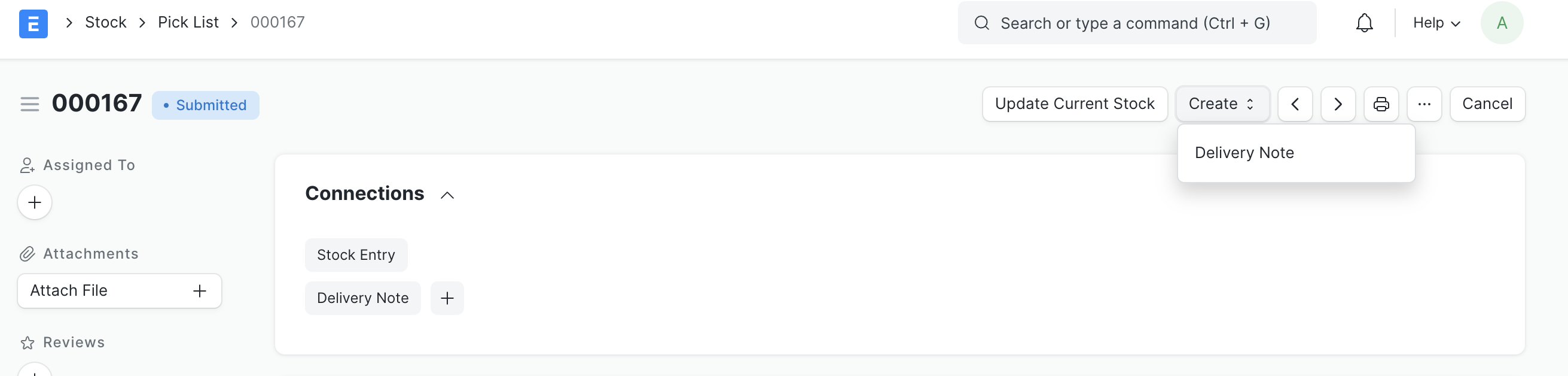
سيؤدي هذا إلى إنشاء ملاحظات تسليم منفصلة لأوامر المبيعات ، مجمعة حسب العميل. إذا لم يكن عنصر قائمة الانتقاء مرتبطًا بأمر مبيعات (تمت إضافته يدويًا بواسطة المستخدم) ، فسيتم إنشاء اسم مميز منفصل لجميع هذه العناصر أيضًا.
3. الإجراءات ذات الصلة
3.1 تفاصيل طلب شراء العميل
يمكنك إدخال رقم طلب الشراء الخاص بالعميل هنا للرجوع إليه.
3.2 العنوان والاتصال
- عنوان الشحن : عنوان العميل الذي سيتم شحن العناصر إليه.
- شخص الاتصال : إذا كان العميل عبارة عن مؤسسة ، فأضف جهة الاتصال في هذا الحقل.
بالنسبة للهند ، يمكن إضافة التفاصيل التالية لضريبة السلع والخدمات:
- رقم GSTIN الخاص بالعميل
- مكان التوريد
- عنوان إرسال الفواتير GSTIN
- شركة GSTIN
- اسم عنوان الشركة
يتم تخزين جهات الاتصال والعناوين بشكل منفصل بحيث يمكنك إرفاق عدة جهات اتصال أو عناوين بالعميل .
3.3 قائمة العملات والأسعار
يمكنك تعيين العملة التي سيتم إرسال مذكرة التسليم بها. يتم جلب هذا عادةً إذا تم تعيينه في طلب المبيعات. إذا قمت بتعيين قائمة أسعار ، فسيتم جلب أسعار العناصر من تلك القائمة. سيؤدي تجاهل قاعدة التسعير إلى تجاهل قواعد التسعير المحددة في الحسابات> قاعدة التسعير.
اقرأ عن قوائم الأسعار والمعاملات متعددة العملات لمعرفة المزيد.
3.4 المستودعات
- تعيين مستودع المصدر : هذا هو المكان الذي سيتم فيه الحصول على العناصر لإرسالها إلى العميل.
- إلى المستودع : في سيناريو المبيعات العادي ، يخرج العنصر من المستودع الخاص بك ويصل إلى العميل. ومع ذلك ، إذا كنت ترغب في الاحتفاظ بعينة المخزون ، أدخل المستودع هنا.
3.5 جدول العناصر
- الباركود : يمكنك تتبع العناصر باستخدام الباركود .
- سيتم جلب رمز العنصر والاسم والوصف والصورة والشركة المصنعة من مدير السلعة .
- مسح الرمز الشريطي : يمكنك إضافة عناصر في جدول العناصر عن طريق مسح الباركود الخاص بهم إذا كان لديك ماسح ضوئي للرمز الشريطي. اقرأ الوثائق الخاصة بتتبع العناصر باستخدام الرمز الشريطي لمعرفة المزيد.
- الخصم والهامش : يمكنك تطبيق خصم على العناصر الفردية من حيث النسبة المئوية أو المبلغ الإجمالي للسلعة. اقرأ تطبيق الخصم لمزيد من التفاصيل.
- السعر : يتم جلب السعر إذا تم تعيينه في قائمة الأسعار ويتم حساب المبلغ الإجمالي.
- قالب ضريبة العنصر : يمكنك تعيين نموذج ضريبة العنصر لتطبيق مبلغ ضريبة معين على هذا العنصر المحدد. لمعرفة المزيد ، قم بزيارة هذه الصفحة .
- يتم جلب تفاصيل "وزن السلعة لكل وحدة" و "وحدة قياس الوزن" إذا تم تعيينها في مدير السلعة.
- المستودع والمرجع : يظهر المستودع الذي يتم إرسال الأصناف منه إلى العميل. أيضًا ، سيتم عرض أمر المبيعات إذا كانت مذكرة التسليم هذه هي تدفق الإنشاء: "أمر المبيعات> مذكرة التسليم".
- رقم الدُفعة والرقم التسلسلي : إذا كان العنصر الخاص بك مسلسلاً أو مجمّعًا ، فسيتعين عليك إدخال الرقم التسلسلي والدُفعة في جدول العناصر. يُسمح لك بإدخال أرقام مسلسلة متعددة في صف واحد (كل منها في سطر منفصل) ويجب عليك إدخال نفس عدد الأرقام المسلسلة مثل الكمية.
- سيتم عرض "الكمية المتوفرة في المستودع" و "الكمية المتوفرة في الدُفعة في المستودع" و "الكمية المُثبتة". لمعرفة المزيد حول التثبيت ، قم بزيارة صفحة ملاحظات التثبيت .
- ملاحظة : يجب أن تكون السلعة مسلسلة أو مجمعة حتى تعمل هذه الميزات. إذا كان العنصر متسلسلًا ، فستظهر نافذة منبثقة حيث يمكنك إدخال الأرقام التسلسلية.
- حساب المصاريف هو الحساب الذي سيتم خصم المبلغ منه. سيسمح تحديد "السماح بسعر التقييم الصفري" بإرسال إشعار التسليم حتى إذا كان معدل تقييم السلعة هو 0. يمكن أن يكون هذا عنصرًا نموذجيًا أو بسبب التفاهم المتبادل مع المورد الخاص بك.
- تساعد أبعاد المحاسبة في تمييز كل معاملة بأبعاد مختلفة دون الحاجة إلى إنشاء مراكز تكلفة جديدة. تحتاج إلى إنشاء أبعاد محاسبية أولاً ، لمعرفة المزيد ، قم بزيارة هذه الصفحة .
- سينشئ فاصل الصفحة فاصل صفحة قبل هذا العنصر مباشرة عند الطباعة.
3.6 تتبع فحص الجودة
إذا كان من الضروري تسجيل استقصاءات الجودة لعناصر معينة (إذا قمت بتعيينها في مدير السلعة) ، فستحتاج إلى تحديث حقل "استقصاء الجودة". سيسمح لك النظام فقط بـ "إرسال" مذكرة التسليم إذا تقوم بتحديث "فحص الجودة".
بعد تمكين معايير الاستقصاء في نموذج الصنف للمبيعات وإرفاق نموذج استقصاء الجودة هناك ، يمكن تسجيل استقصاءات الجودة في ملاحظات التسليم.
3.7 الضرائب والرسوم
سيتم جلب الضرائب والرسوم من طلب المبيعات .
قم بزيارة صفحة نموذج ضرائب ورسوم المبيعات لمعرفة المزيد عن الضرائب.
سيتم عرض إجمالي الضرائب والرسوم أسفل الجدول.
لإضافة ضرائب تلقائيًا عبر فئة ضريبية ، قم بزيارة هذه الصفحة .
تأكد من تحديد جميع الضرائب الخاصة بك في جدول الضرائب والرسوم بشكل صحيح للحصول على تقييم دقيق.
قاعدة الشحن
تساعد قاعدة الشحن في تحديد تكلفة شحن عنصر. عادة ما تزداد التكلفة مع مسافة الشحن. لمعرفة المزيد ، قم بزيارة صفحة قاعدة الشحن .
3.8 خصم إضافي
يمكن تعيين أي خصومات إضافية على الطلب بالكامل في هذا القسم. يمكن أن يعتمد هذا الخصم على الإجمالي الكلي ، أي بعد الضريبة / الرسوم أو الإجمالي الصافي ، أي قبل الضرائب / الرسوم. يمكن تطبيق الخصم الإضافي كنسبة مئوية أو مبلغ. اقرأ تطبيق الخصم لمزيد من التفاصيل.
3.9 الشروط والأحكام
في معاملات البيع / الشراء قد تكون هناك شروط وأحكام معينة بناءً عليها يقدم المورد السلع أو الخدمات للعميل. يمكنك تطبيق الشروط والأحكام على المعاملات على المعاملات وستظهر عند طباعة المستند. للتعرف على الشروط والأحكام ، انقر هنا
3.10 معلومات الناقل
إذا قمت بالاستعانة بمصادر خارجية لنقل العناصر إلى موقع التسليم الخاص بها ، فيمكن إضافة تفاصيل شركة النقل. هذا ليس هو نفس انخفاض الشحن .
- الناقل : المورد الذي سينقل السلعة إلى عميلك. يجب تمكين ميزة الناقل في مدير المورد لتحديد المورد هنا.
- سائق : يمكنك إضافة سائق هنا الذي سيقود وضع النقل.
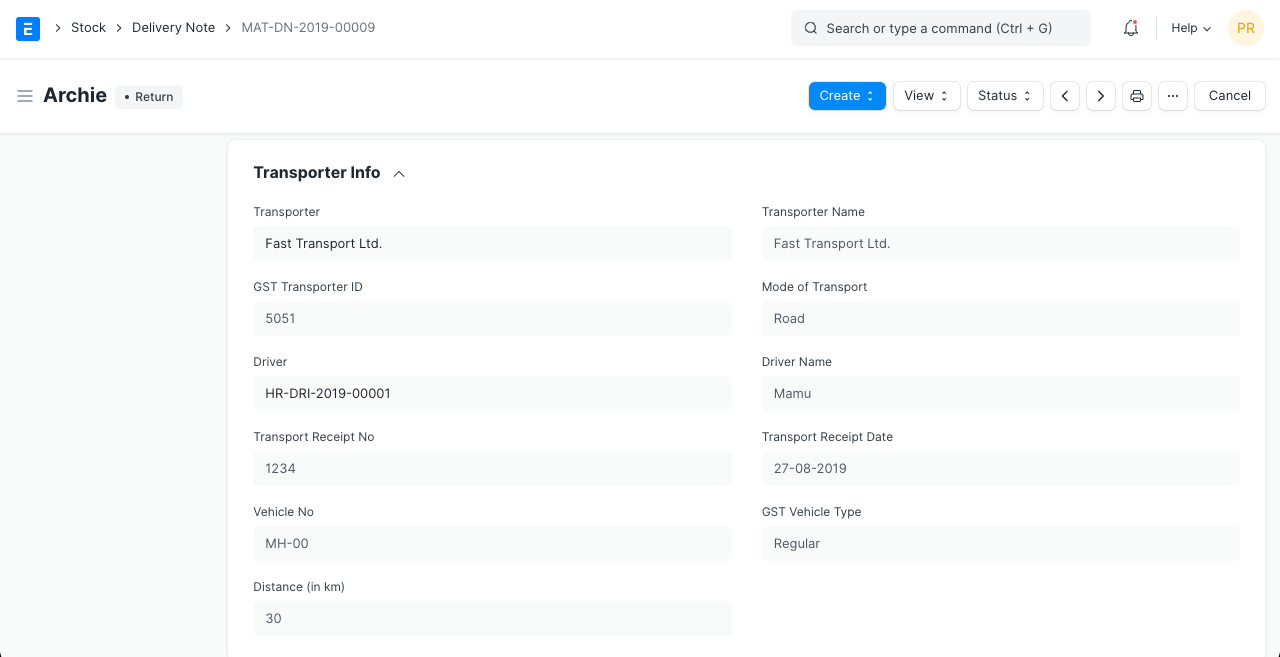
يمكن تسجيل التفاصيل التالية:
- المسافة بالكيلومتر
- وسيلة النقل سواء كانت برية أو جوية أو سكة حديدية أو سفينة.
للهند ، ضريبة السلع والخدمات:
- معرف ناقل ضريبة السلع والخدمات
- رقم إيصال النقل
- رقم المركبة يمكن تغيير نوع المركبة GST
سيتم جلب تاريخ استلام النقل واسم السائق.
3.11 مزيد من المعلومات
يمكن ربط مذكرة التسليم بما يلي لأغراض التتبع:
3.11 إعدادات الطباعة
ورقة ذات رأسية
يمكنك طباعة مذكرة التسليم الخاصة بك على ورق الشركة الخاص بك. اعرف المزيد هنا .
ستجمع "تجميع العناصر نفسها" نفس العناصر المضافة عدة مرات في جدول العناصر. يمكن ملاحظة ذلك عند طباعتك.
عناوين الطباعة
يمكن أيضًا تغيير عناوين إيصال الشراء عند طباعة المستند. يمكنك القيام بذلك عن طريق تحديد عنوان الطباعة . لإنشاء عناوين طباعة جديدة ، انتقل إلى: الصفحة الرئيسية> الإعدادات> الطباعة> عنوان الطباعة. اعرف المزيد هنا .
توجد مربعات اختيار إضافية لطباعة مذكرة التسليم بدون المبلغ ، وقد يكون ذلك مفيدًا عندما يكون العنصر ذا قيمة عالية. يمكنك أيضًا تجميع نفس العناصر في صف واحد عند الطباعة.
3.12 الحالة
يتم عرض حالة المستند ونسبة التثبيت هنا. يمكن إدخال أي تعليمات إضافية للتسليم هنا.
3.13 اللجنة
إذا تم البيع عن طريق أحد شركاء المبيعات لديك ، يمكنك إضافة تفاصيل العمولة الخاصة بهم هنا. يتم جلب هذا عادةً من أمر المبيعات.
3.14 فريق المبيعات
مندوبي المبيعات: يسمح لك ERPNext بإضافة العديد من مندوبي المبيعات الذين ربما عملوا في هذه الصفقة.
يتم جلب هذا عادةً من طلب المبيعات ، على سبيل المثال:
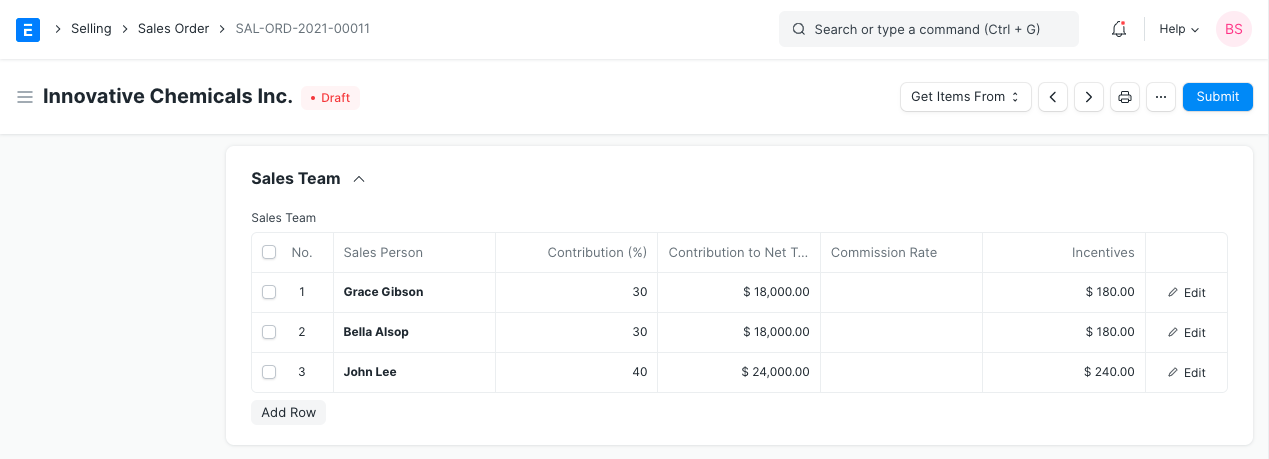
3.15 حزم الشحن أو العناصر مع حزمة المنتج
إذا كنت تقوم بشحن العناصر التي تحتوي على حزمة منتجات ، فسيقوم ERPNext تلقائيًا بإنشاء جدول "قائمة التعبئة" بناءً على العناصر الفرعية في هذا العنصر.
إذا كانت العناصر الخاصة بك مسلسلة ، فعندئذٍ بالنسبة لنوع عناصر حزمة المنتج ، سيتعين عليك تحديث الرقم التسلسلي في جدول "قائمة التعبئة".
3.16 تغليف المواد في صناديق لشحن الحاويات
إذا كنت تقوم بالتسليم عبر شحن حاوية أو بالوزن ، فيمكنك استخدام قسيمة التعبئة لتقسيم مذكرة التسليم الخاصة بك إلى وحدات أصغر. لمعرفة المزيد عن قسيمة التعبئة ، قم بزيارة هذه الصفحة . اذهب إلى:
يمكنك إنشاء قسائم تعبئة متعددة لمذكرة التسليم الخاصة بك وسيضمن ERPNext أن الكميات الموجودة في قسيمة التعبئة لا تتجاوز الكميات الموجودة في مذكرة التسليم. لاحظ أنه يمكنك إنشاء قسيمة تعبئة من مذكرة التسليم فقط عندما تكون مذكرة التسليم في مرحلة المسودة.
3.17 بعد التقديم
عند تقديم مذكرة التسليم ، يتم عمل إدخال دفتر الأستاذ لكل صنف ويتم تحديث المخزون. يتم تحديث الكمية المعلقة في أمر المبيعات (إن أمكن).
ستعرض لوحة التحكم الخيارات التالية:
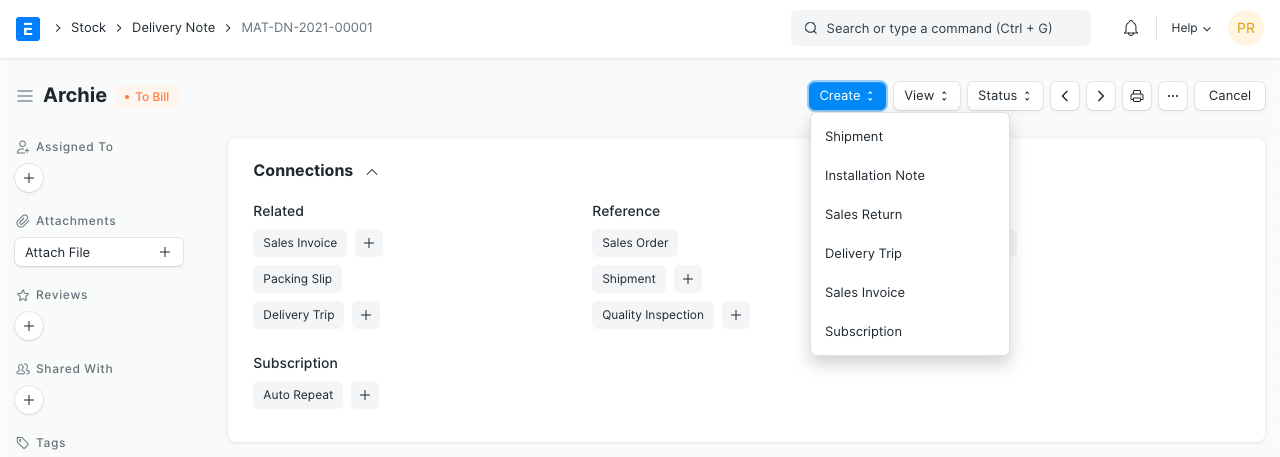
نصيحة: لمنع إنشاء إشعارات التسليم بدون أمر مبيعات ضدها:
3.18 إرجاع طلب المبيعات
بمجرد تسليم طلب المبيعات باستخدام إشعار التسليم ، يمكنك إنشاء إدخال إرجاع في حالة إرجاع العميل للسلعة. لمعرفة المزيد ، قم بزيارة صفحة إرجاع المبيعات .
3.19 تخطي مذكرة التسليم
إذا كنت لا ترغب في إنشاء مذكرة تسليم بعد أمر مبيعات وترغب مباشرة في إنشاء فاتورة مبيعات ، فقم بتمكين الميزة الخاصة بها في إعدادات البيع .